

Wie Viel Mb Verbraucht Netflix Download
Ihr wollt eure liebsten Netflix-Serien und -Filme offline weiterschauen? Kein Problem! Im folgenden Artikel erklären wir euch alles, was ihr über Netflix-Downloads wissen müsst – egal, ob ihr Android, iOS oder Windows nutzt

Vor allem regelmäßige Nutzer öffentlicher Verkehrsmittel werden dice Netflix-Download-Funktion zu schätzen wissen. Aber auch auf dem Weg in den Urlaub oder für langweilige Schulstunden ist sie von hohem Wert. Diejenigen unter euch, dice damit noch nicht and then vertraut sind, klären wir im folgenden Artikel über alles Wissenswerte auf. Ganz egal, ob ihr Android- oder iOS-Nutzer seid und ob ihr eure liebsten Netflix-Inhalte auf dem Smartphone, Tablet oder PC schaut.
Download-Voraussetzungen
Um Inhalte downloaden zu können, braucht ihr selbstverständlich ein aktives Netflix-Konto und eine Internetverbindung. Außerdem benötigt ihr dieneueste Version der Netflix-App für euer jeweiliges Gerät. Die folgenden unterstützen die Download-Funktion:
- iPhone, iPad oder iPod ab iOS 9.0 oder Smartphone
- Tablet ab Android 4.four.ii
- Tablet oder Reckoner mit Windows 10 Version 1607 (Anniversary Update) oder höher
So ladet ihr Titel herunter
Sobald ihr einen Pic oder eine Serienepisode gefunden habt, die ihr euch gern offline ansehen wollte, haltet nach dem Download-Symbol Ausschau (siehe Bild). Klickt darauf, um den jeweiligen Titel herunterzuladen. Sobald der Download abgeschlossen ist, steht er im Bereich Meine Downloads zur Verfügung.
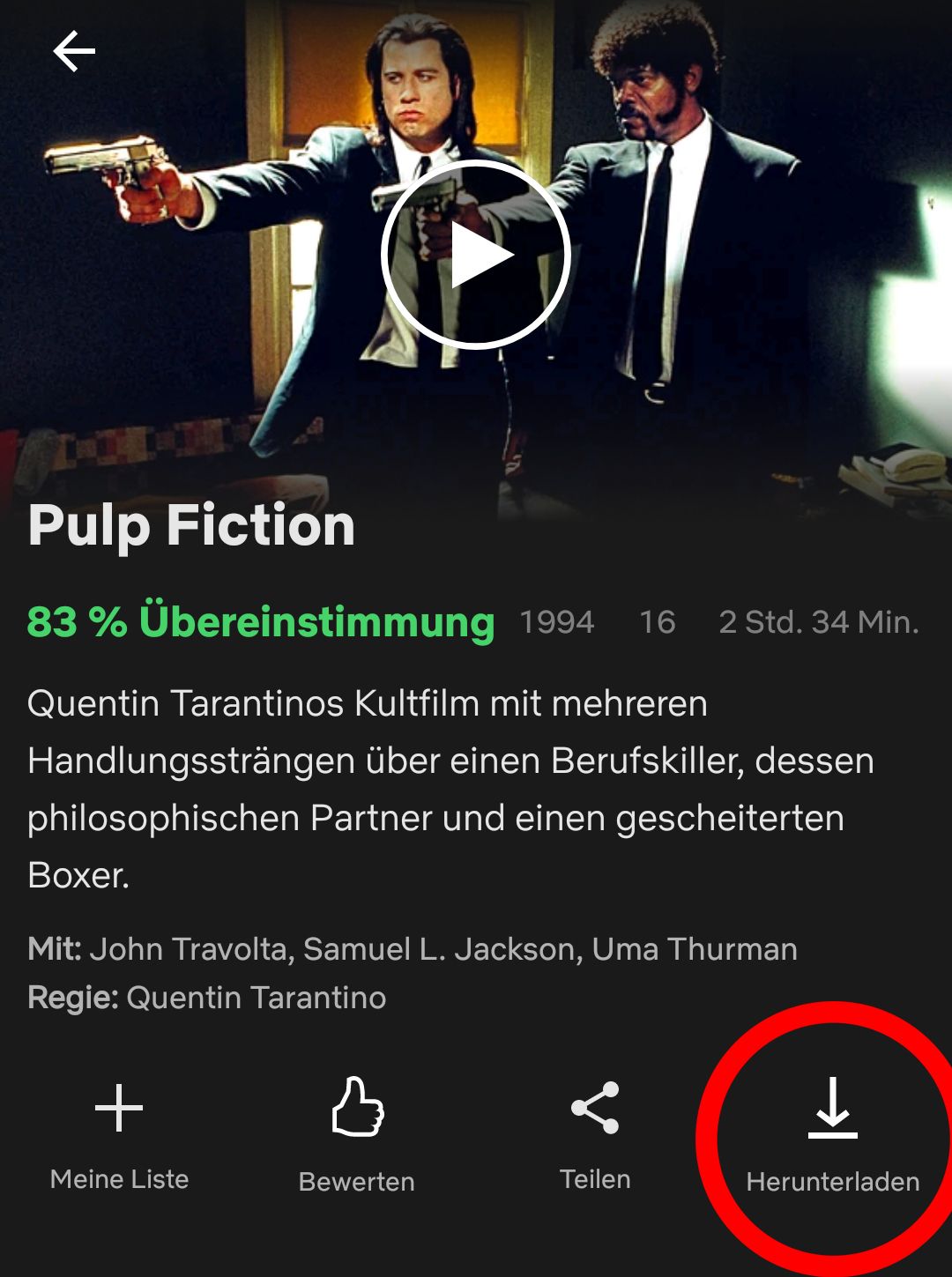 Netflix
 Kein Download-Button
Falls ihr beim gewünschten Titel kein Symbol zum Downloaden findet, dann verwendet ihr entweder ein Gerät, das dice oben genannten Voraussetzungen nicht erfüllt, oder human kann den Titel überhaupt nicht herunterladen. Schließlich stehen nicht alle Filme und Serien zum Download zur Verfügung!
Gibt es eine Download-Beschränkung?
Momentan liegt dice Obergrenze für Downloads bei 100 Titeln pro Gerät (wobei eine Serienepisode ebenso zählt wie ein Film). Solltet ihr diese Zahl überschreiten, macht euch eine Fehlermeldung darauf aufmerksam.
Neue Funktion: Smart-Downloads
Damit man sich nie wieder ärgern muss, dass man vergessen lid, die nächste Episode seiner Lieblingsserie herunterzuladen, lid Netflix vor kurzem ein neues Characteristic eingeführt: Die sogenannten Smart-Downloads. Konkret heißt das, dass sobald man eine heruntergeladene Folge zu Ende gesehen hat, diese gelöscht und stattdessen eine weitere geladen wird. Wenn human being besides drei Episoden gedownloadet und dann dice erste gesehen hat, wird automatisch die Vierte heruntergeladen. Die Smart-Download-Funktion greift jedoch nur, solange man sich in einem WLAN-Netz befindet. Unter App-Einstellungen kann man sie zudem auch ganz einfach deaktivieren.
Bis vor kurzem waren Smart-Downloads nur für Android-Geräte verfügbar, am 7. Februar 2019 wurde sie dann aber endlich auch für iOS-Nutzer eingeführt:
Endlich! Dieses nützliche Netflix-Characteristic gibt es nun auch für Apple-Nutzer
So erfahrt ihr, wann eure Downloads ablaufen
Nachdem ihr einen Titel heruntergeladen habt, steht euch dieser für einen begrenzten Zeitraum zur Verfügung. Dice Länge kann dabei aufgrund individueller Lizenzen von Titel zu Titel variieren. Bei solchen, dice in weniger als sieben Tagen ablaufen, wird die verbleibende Zeit auf der Downloads-Seite angezeigt.
Bei manchen Titeln ist es aber auch so, dass diese 48 Stunden nach dem ersten Drücken der Wiedergabetaste ablaufen. Sobald ihr dies getan habt, wird ebenfalls auf der Downloads-Seite angezeigt, wie viele Stunden euch noch bleiben. Insgesamt könnt ihr heruntergeladene Videos beliebig oft ansehen – zumindest, bis der Download abgelaufen ist. Sollte dies der Fall sein, könnt ihr ihn wieder erneuern, indem ihr auf das Ausrufezeichen-Symbol neben dem Titel und dann auf Download erneuern klickt. Aber Achtung: Manche können nur eine bestimmte Anzahl von Malen erneuert werden. Und sobald ein Titel nicht mehr auf Netflix verfügbar ist, verschwindet auch sein Download – ungeachtet des Zeitpunkts, zu dem ihr ihn heruntergeladen habt.
So ändert ihr die Qualität eurer Downloads
Wenn ihr nicht unbedingt Hard disk-Qualität benötigt, weil zum Beispiel euer Tablet- oder Handy-Bildschirm ohnehin zu klein ist, um einen Unterschied ausmachen zu können, könnt ihr durch das Einstellen der Auflösung Speicherplatz sparen bzw. euer Datenvolumen schonen. Eine heruntergeladene Serienepisode (ca. 30 Minuten) nimmt in Standardauflösung nämlich rund 300 bis 400 Megabyte Speicherplatz in Beschlag und vebraucht beim Download ohne WLAN auch dementsprechend viel Internetvolumen. Bei einem Motion-picture show (ca. ninety Minuten) kann human being mit ungefähr einem Gigabyte rechnen.
Dice Qualität ändert ihr, indem ihr bei Netflix euer Konto und anschließend unter Mein Profil die Pick Wiedergabe-Einstellungen aufruft. Dort könnt ihr dann aus vier Optionen wählen:
- Niedrig (verbraucht ca. 300 MB pro Stunde)
- Mittel (Standard, ca. 700 MB pro Stunde)
- Hoch (bestmögliche Qualität, bei HD-Titeln ca. 3 GB pro Stunde, bei Ultra-Hard disk ca. 7GB)
- Automatisch (der Datenverbrauch wird je nach Internetverbindung automatisch angepasst)
Es kann anschließend bis zu acht Stunden dauern, bis eure Änderung der Videoqualität aktiv ist.
Und so löscht ihr eure Downloads wieder
Einen einzelnen heruntergeladenen Titel von einem iOS-Gerät löschen:
- Den Download-Reiter öffnen
- Oben rechts aufBearbeiten klicken
- Auf das rote X tippen, um einen Titel vom Gerät zu entfernen
Alle heruntergeladenen Titel von einem iOS-Gerät löschen:
- Das Menü öffnen und dort App-Einstellungen auswählen
- AufAlle Downloads löschen klicken
- Im BestätigungsbildschirmLöschen auswählen
Einen einzelnen heruntergeladenen Titel von einem Android-Gerät löschen:
- Den Download-Reiter öffnen
- Oben rechts auf das Bearbeiten-Symbol klicken
- Bei den Titeln, dice gelöscht werden sollen, das Kontrollkästchen markieren
- Auf das Abfalleimer-Symbol klicken, um den Titel zu löschen
Alle heruntergeladenen Titel von einem Android-Gerät löschen:
- Das Menü öffnen und dort App-Einstellungen auswählen
- AufAlle Downloads löschen klicken
- Im BestätigungsbildschirmLöschen auswählen
Einen einzelnen heruntergeladenen Titel von einem Windows-x-Gerät löschen:
- Das Menü aufrufen und auf den Reiter Meine Downloads klicken
- Rechts oben auf das Bearbeiten-Symbol tippen
- Bei den Titeln, die gelöscht werden sollen, das Kontrollkästchen markieren
- Auf das Abfalleimer-Symbol klicken, um den Titel zu löschen
Alle heruntergeladenen Titel von einem Windows-10-Gerät löschen:
- Auf die drei Punkte (...) klicken
- Den Reiter Einstellungen aufrufen
- Alle Downloads löschen wählen
- Auf dem BestätigungsbildschirmLöschen auswählen
Die folgenden Artikel könnten für euch ebenfalls interessant sein:
- Netflix-Kosten: Das zahlt ihr für ein Abo
- Serien schauen als Beruf: Diese Jobs bietet Netflix an
- So kündigt ihr euer Netflix-Abo
- Ist Netflix down? Aktuelle Störungen und was ihr dagegen tun könnt
- Netflix, Amazon und Co.: Der große Streaming-Vergleich
Source: https://www.filmstarts.de/nachrichten/18521565.html
0 Response to "Wie Viel Mb Verbraucht Netflix Download"
Post a Comment